Юнит-экономика на Ozon и WB: как посчитать прибыль каждого товара
Разбор на примере одного магазина.
Юнит-экономика товара на маркетплейсе — это прибыль с каждого товара после всех удержаний площадки, рекламы, логистики, налога, себестоимости и доли постоянных расходов. Сумма к выводу из финотчёта ещё не говорит, зарабатываете ли вы на товаре. Ниже десять шагов, как получить честную маржу по каждому артикулу.
1. Берём данные из финотчётов
Получаем данные по API из финотчётов. Там есть цены, установленные продавцом, и цены реализации (те, которые реально заплатил покупатель) — именно они влияют на налог и другие затраты, из которых формируется сумма к выводу.
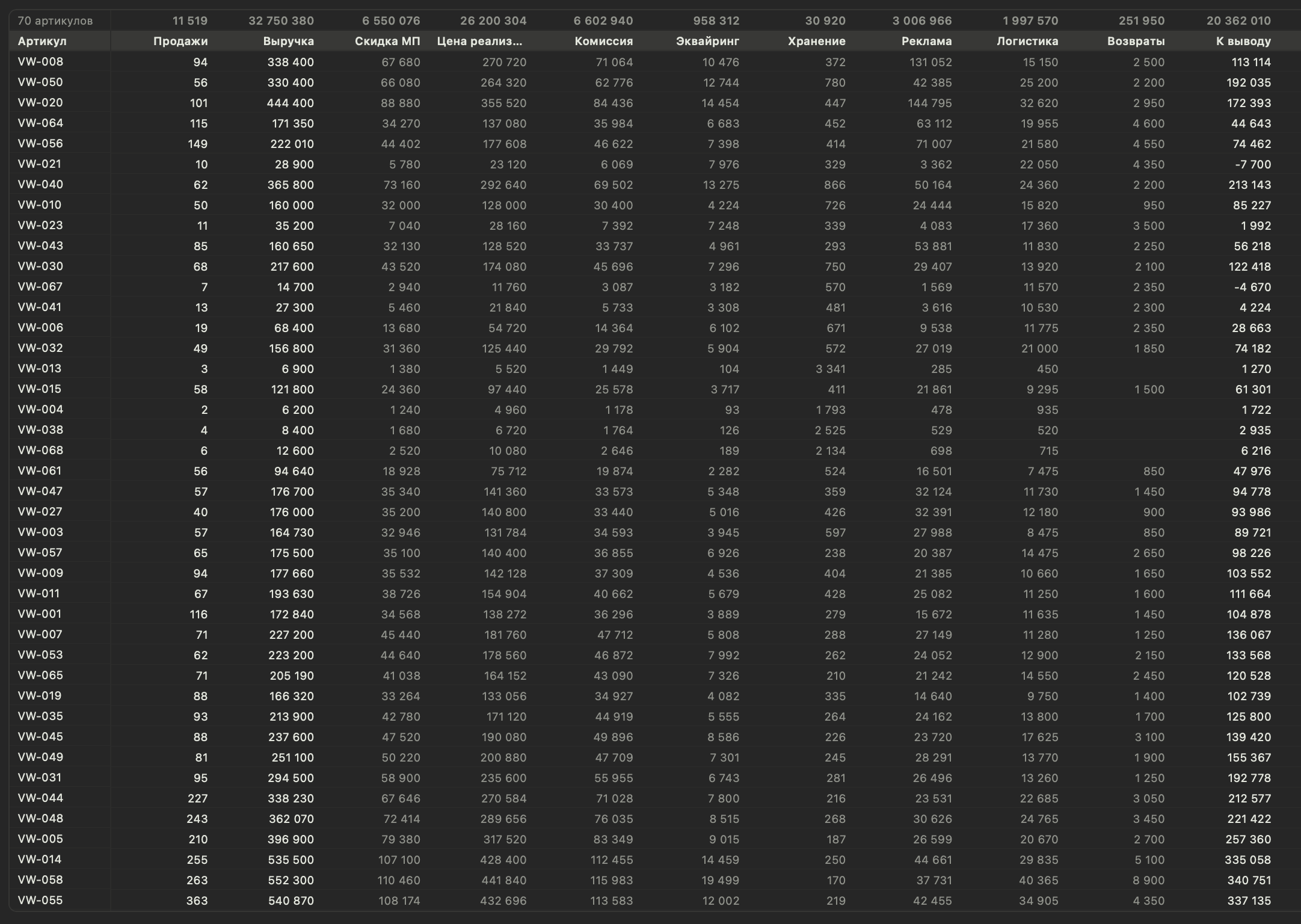
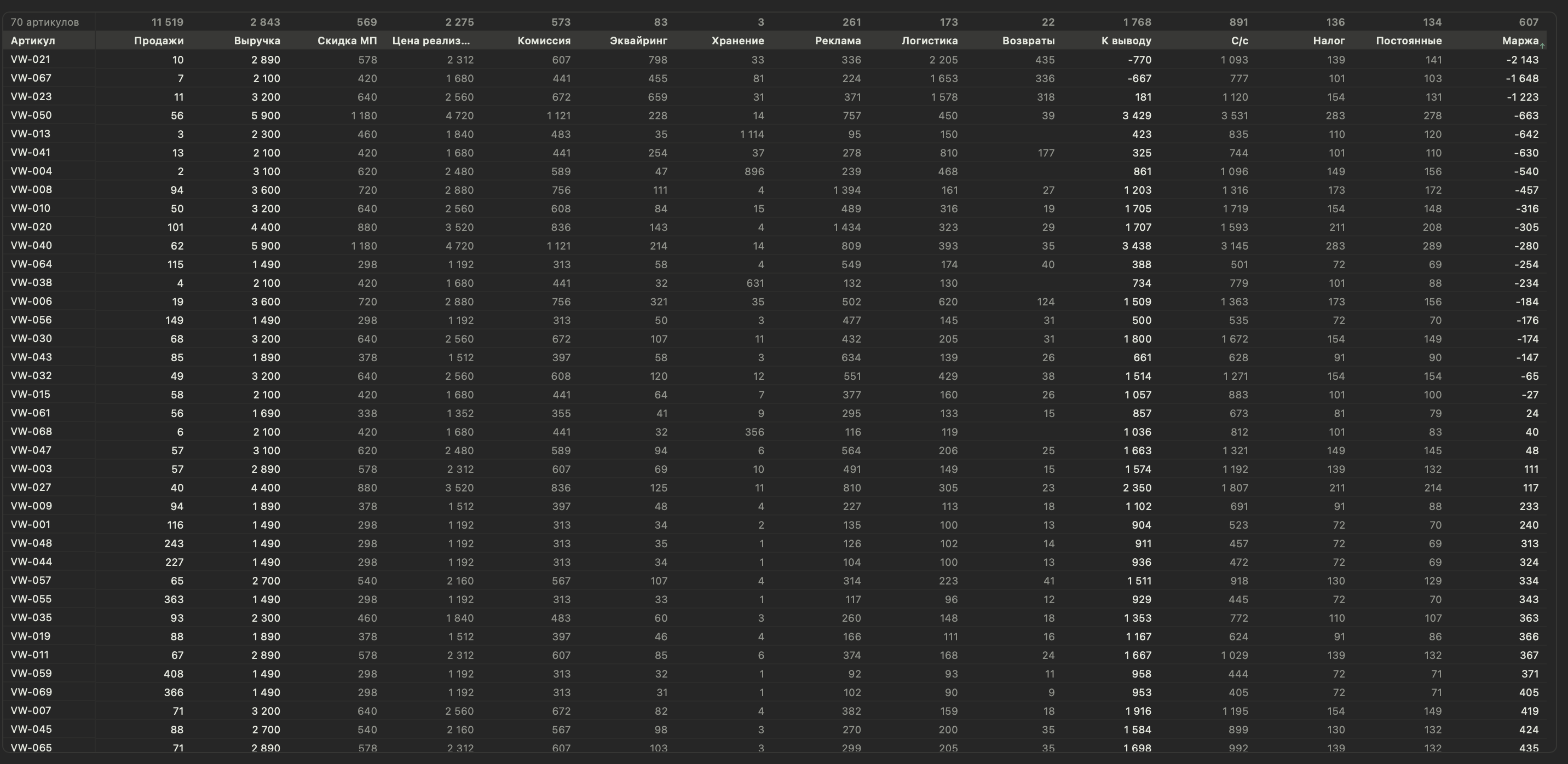
По каждому артикулу в таблице видны продажи, выручка, скидка маркетплейса, цена реализации, комиссия, эквайринг, хранение, реклама, логистика, возвраты и сумма к выводу.
2. Добавляем себестоимость
По сумме к выводу судить достаточно сложно. Бывает, что товар продаётся в убыток, а сколько из выплаты «съели» себестоимость и налог, не понять, поэтому неясно, есть ли маржа.
Загружаем себестоимость из Excel или системы «МойСклад» по API. Получаем столбец себестоимости, умноженный на количество продаж за период. Затраты на сборку лучше сразу заложить в себестоимость каждого товара либо вынести в постоянные расходы, если они фиксированные и не зависят от продаж.
3. Выбираем систему налогообложения
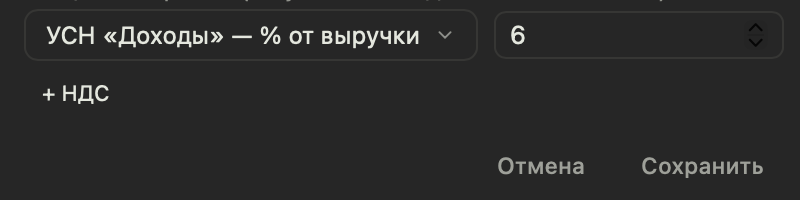
Выбираем налоговую систему для расчёта налога. Налог рассчитывается автоматически, исходя из фактической базы реализации и выбранной системы налогообложения.
4. Заполняем постоянные расходы
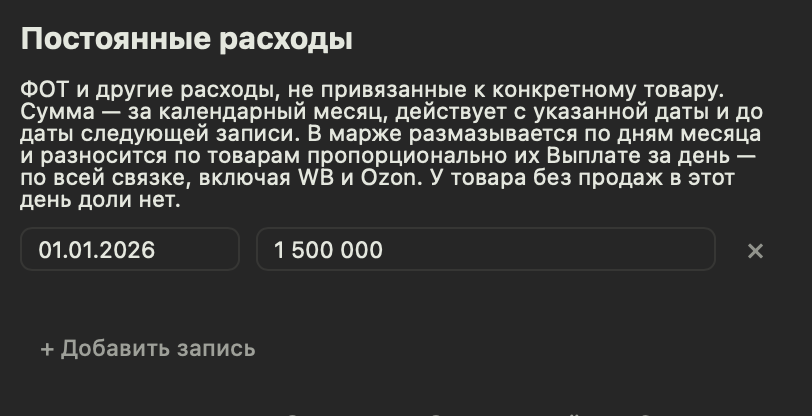
Заполняем постоянные расходы. Они помесячно распределяются между проданными товарами пропорционально выплате за каждый товар (аренда, склад, ФОТ — фонд оплаты труда — и так далее).
5. Смотрим чистую маржу по каждому товару
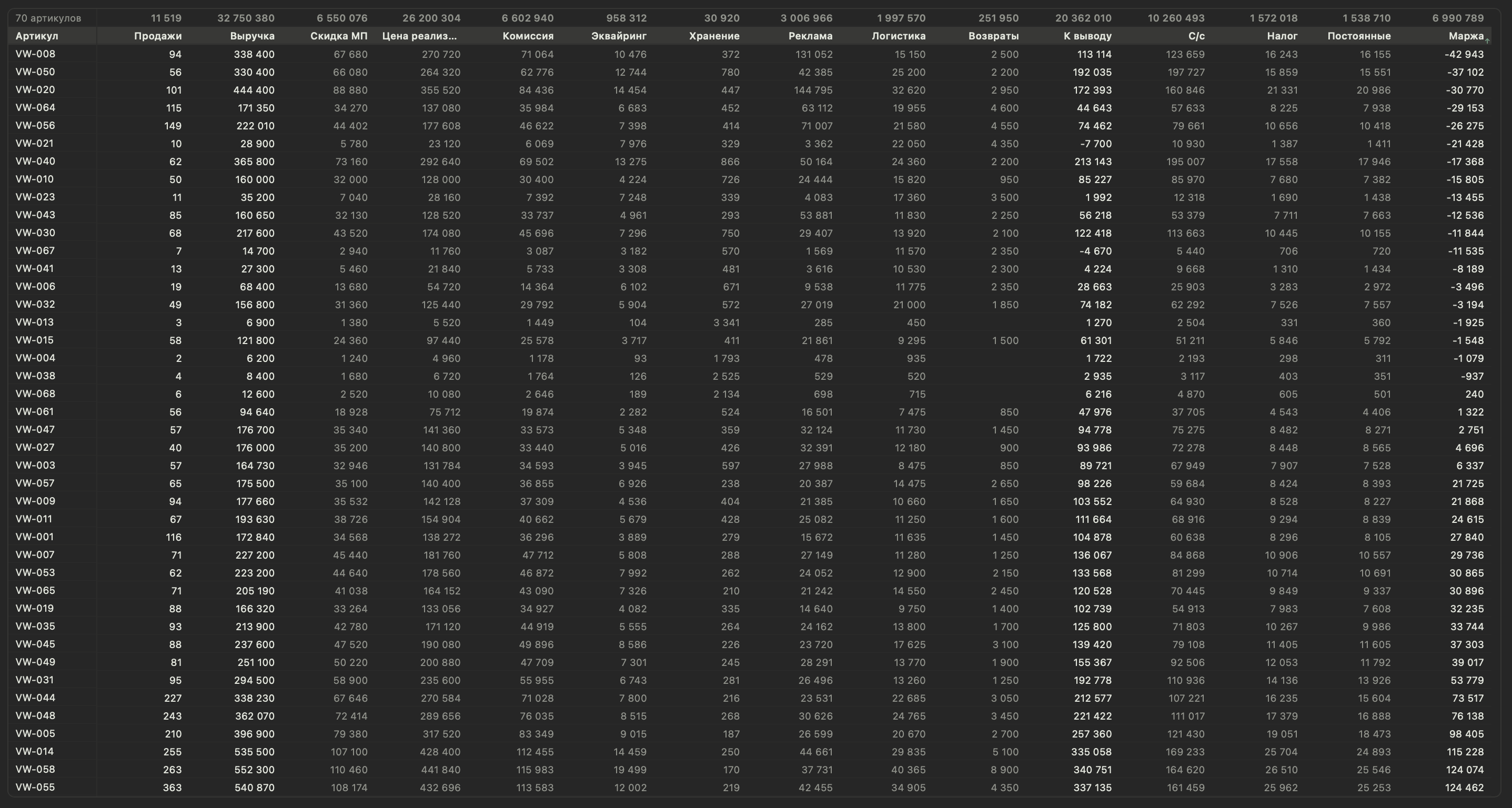
Получаем таблицу с рассчитанной чистой маржой по каждому товару. К колонкам из финотчёта добавляются себестоимость, налог, постоянные расходы и итоговая маржа.
Если товар ушёл в минус, не спешим сразу выводить его из оборота. Сначала нужно проверить, покрывает ли он хотя бы часть постоянных расходов: если убрать такой товар, аренда и склад перераспределятся на остальные позиции и могут утопить уже их. Или попробовать вернуть товар в плюс настройкой цены и рекламы.
6. Выбираем период анализа
Анализируем таблицу суммарно за нужный срок (на скриншоте выбраны 30 дней). При необходимости его можно поменять и посмотреть более длинный или короткий период.

7. Переключаемся на экономику на единицу
Поскольку одни товары ходовые, а другие нет, иногда важно посмотреть экономику на единицу, а не суммарно (для этого переключаем представление с суммы на 1 шт.).

8. Открываем карту расходов товара
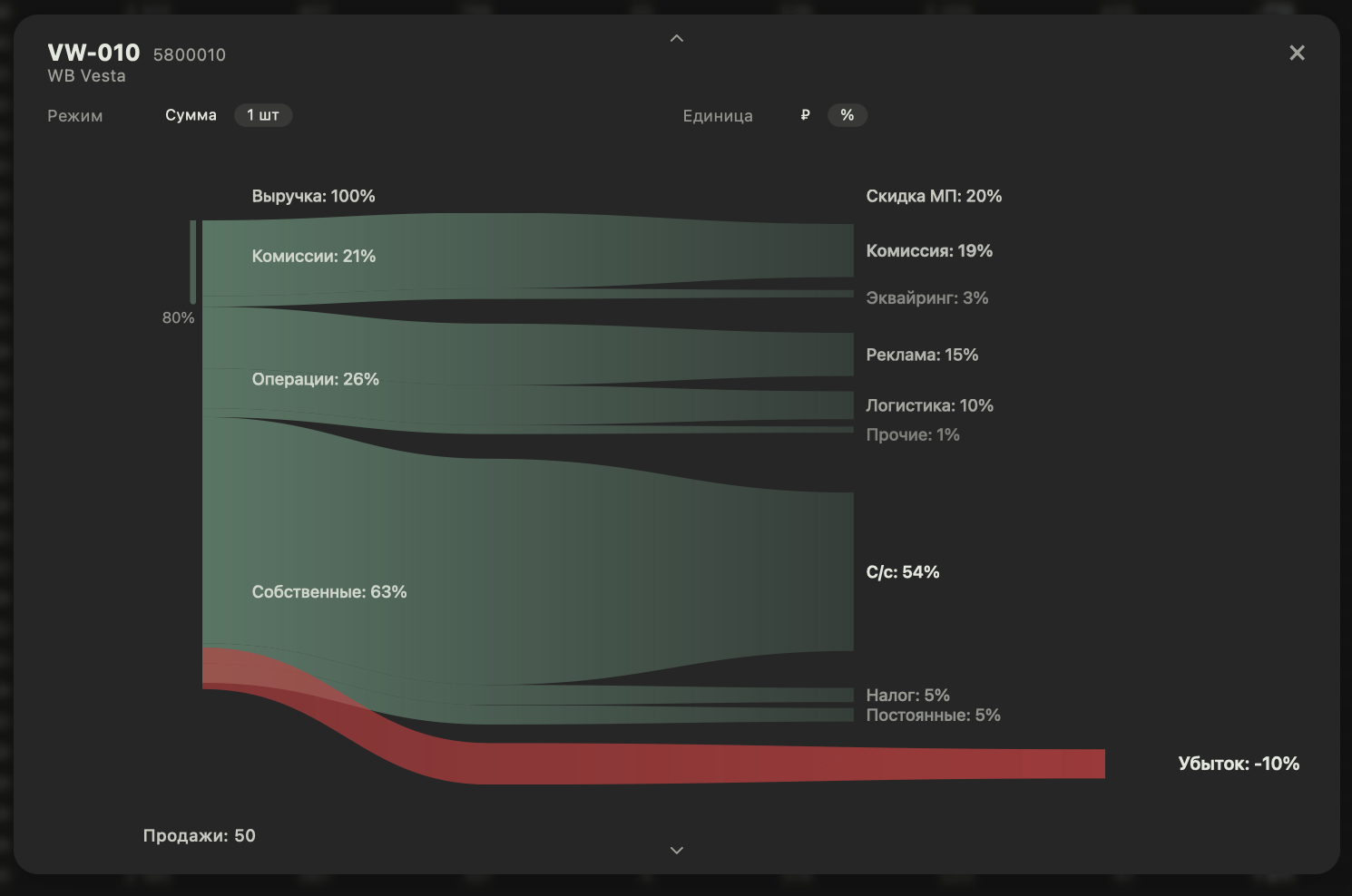
Чтобы не сопоставлять цифры в голове, по клику на товар открываем наглядную карту расходов. Она раскладывает 100 % выручки на комиссии, рекламу, логистику, себестоимость и налоги, сразу подсвечивая красным размер убытка (в примере убыток составляет −10 %).
9. Смотрим динамику по дням
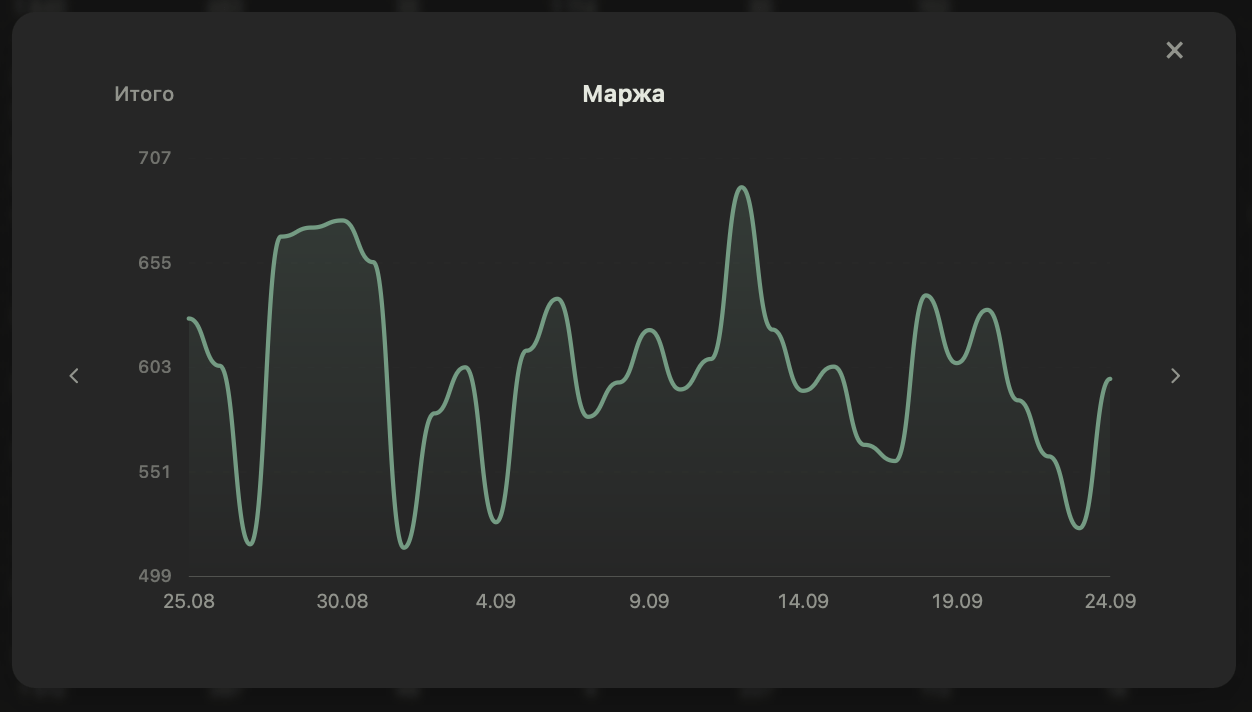
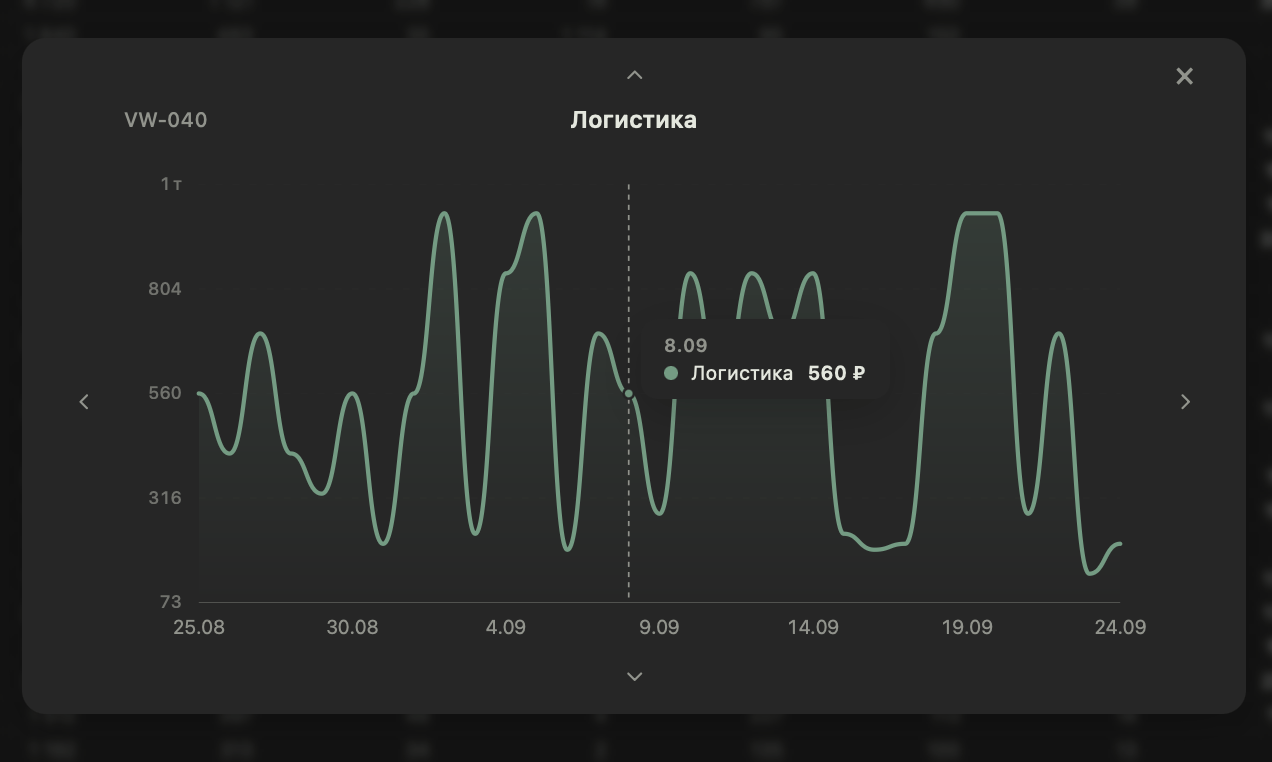
Важно смотреть не только данные за период, но и динамику. Каждая ячейка таблицы по нажатию открывает график за период. Например, суммарно по марже:
Или по конкретному артикулу, на примере логистики:
10. Получаем картину без ожидания закрытия месяца
Таким образом, на примере одного магазина мы получили данные, которые можно анализировать по начислениям за каждый день, не дожидаясь закрытия месяца: видно, как закрылся предыдущий день и как идёт текущий.
Что делать с результатом
- Товар в минусе из-за рекламы. Смотрим долю рекламы в карте расходов и пересматриваем ставки и фразы, прежде чем снижать цену.
- Товар в минусе из-за логистики. Проверяем, откуда идут продажи и где лежит остаток: нелокальные заказы дороже.
- Товар в минусе из-за себестоимости или комиссии. Это вопрос цены или закупки, а не маркетинга.
- Товар в плюсе, но без запаса. Маржа есть, значит, стоит закладывать поставку заранее.
Как это считаем мы
Именно так считает юнит-экономику Vendber: данные подтягиваются по API из личных кабинетов WB и Ozon, себестоимость — из Excel или МойСклад, налог и постоянные расходы настраиваются один раз. Если хотите посмотреть на своём магазине, оставьте заявку: доступ на 14 дней бесплатно, поможем подключить ключи.
В следующей статье покажем, как сводить данные сразу по нескольким магазинам на разных площадках (WB и Ozon).